Cómo está organizada la pantalla
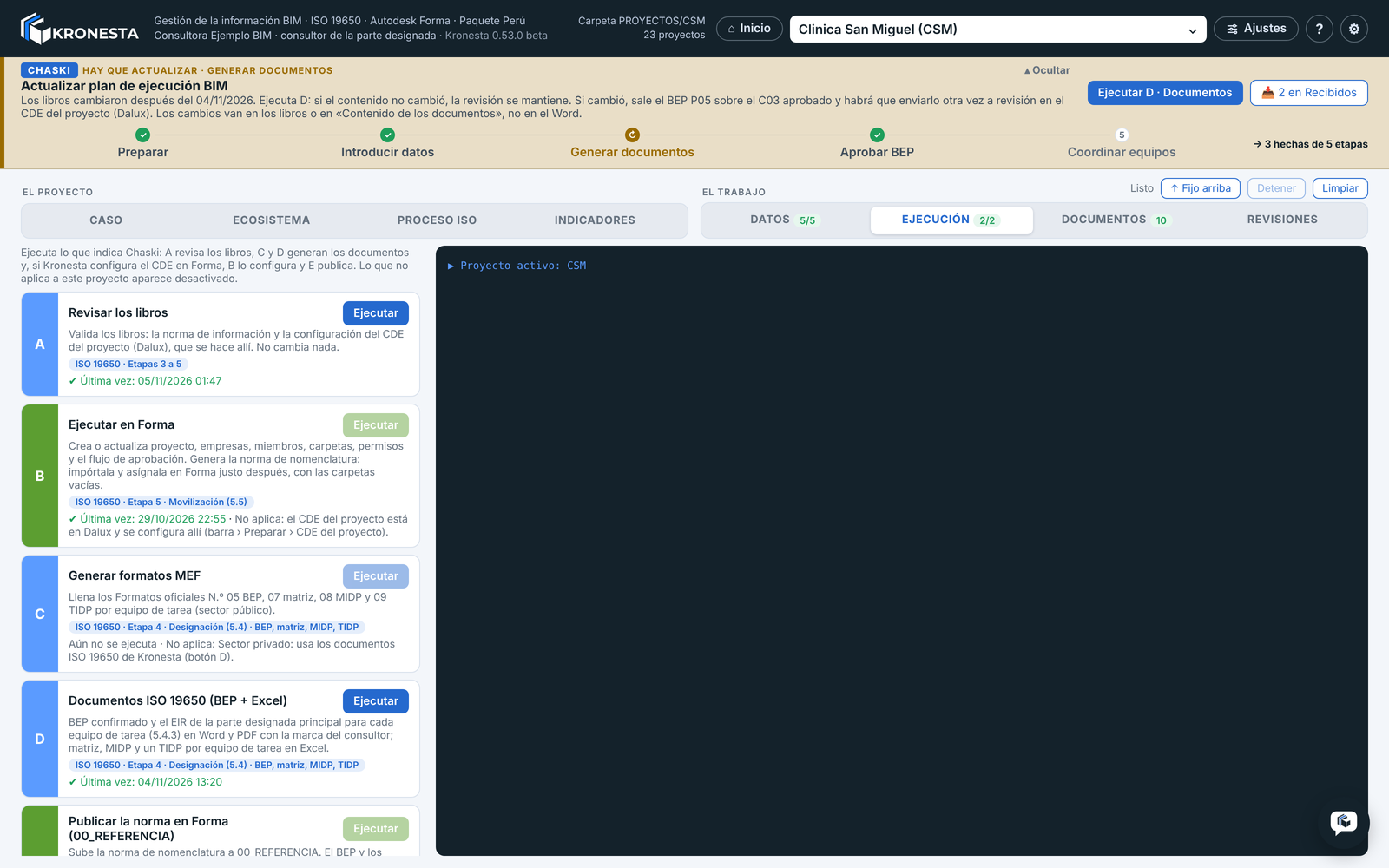
Kronesta con el ejemplo «Clínica San Miguel» (CSM). Arriba, la cabecera; debajo, Chaski; luego las dos bandejas de pestañas: «El proyecto» y «El trabajo».
| Zona | Qué muestra |
|---|---|
| Cabecera | Una sola fila. A la izquierda, Kronesta con tu marca y, debajo del nombre, el paquete de país (hoy, Paquete Perú) y el papel de tu consultora en el proyecto. A la derecha, la carpeta del proyecto, el botón ⌂ Inicio, la lista de proyectos con su buscador, el botón Ajustes (los ajustes de este proyecto) y dos botones redondos: ? (esta guía) y ⚙ Configuración (lo general, para todos los proyectos). Un punto amarillo en Ajustes avisa si falta el hub de Forma del proyecto; en ⚙, si falta la conexión con Autodesk o hay un problema con la licencia. |
| Chaski | La barra que dice qué toca hacer ahora en el proyecto activo, con su botón, y en qué etapa vas. Ver el apartado siguiente. |
| Bandeja «El proyecto» | Caso (quién es el cliente, qué proyecto es y la ficha del caso), Ecosistema (las organizaciones: quién designa a quién y quién administra el CDE) , Proceso ISO (las etapas de la NTP-ISO 19650-2 y en qué paso está el proyecto) e Indicadores (cuánto llevas de la gestión del proyecto y, en Kronesta Plus, la cartera de todos tus proyectos). Se explican en la parte 2. |
| Bandeja «El trabajo» | Datos (los libros Excel), Ejecución (las acciones A a E), Documentos (el mapa de documentos, la línea de tiempo y el tablero del MIDP, las lecciones aprendidas y los archivos generados) y Revisiones (las revisiones y aprobaciones de lo publicado en el CDE). Se explican en las partes 3 y 4. |
| Botón de ayuda | El círculo oscuro con el logo de Kronesta, abajo a la derecha y siempre a la vista: reportar un problema, enviar una sugerencia, abrir esta ayuda y ver tus reportes. Ver Ayuda y soporte. |
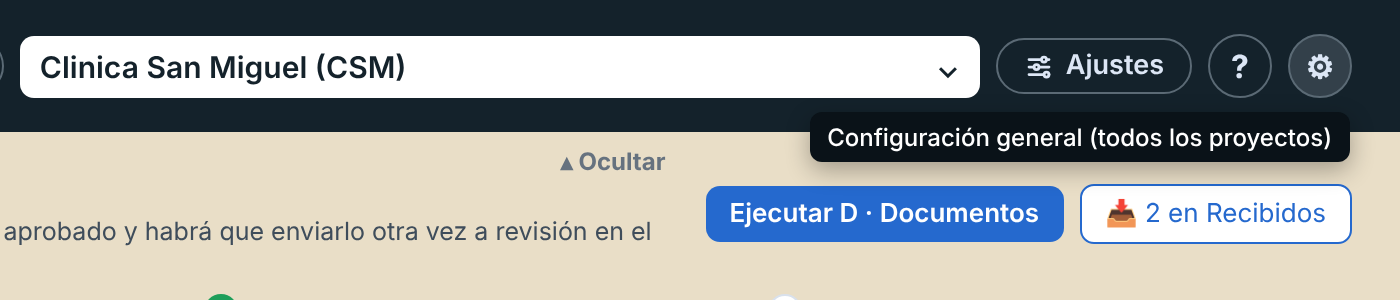
Los botones de la cabecera dicen qué hacen al pasar el mouse.

Las pestañas también: aquí, la ayuda de «Ejecución».
Las cifras junto a cada pestaña resumen su estado: Datos 5/5 dice cuántos libros están listos, Ejecución 2/2 cuántas acciones que aplican a tu perfil ya corriste y Documentos 10 cuántos documentos hay. Al terminar una acción, Kronesta se queda en Ejecución para que veas el resultado. En las ventanas, los botones de abajo (Cancelar, Guardar, Crear…) quedan fijos y siempre a la vista aunque desplaces el contenido.