Documentos: mapa, línea de tiempo y tablero
El mapa de documentos
La vista Documentos dibuja los documentos del proyecto según el perfil: quién emite cada uno (una franja por organización), de dónde sale (flechas) y su estado: aprobado o hecho, emitido, revisar, falta o lo emite otra organización. El estado se ve de un vistazo en la franja de color del borde izquierdo de cada caja: verde aprobado, azul emitido, ámbar por revisar y rojo falta. Las cajas de otra organización quedan claras y punteadas, en segundo plano, y la franja de tu cliente lleva un fondo azulado. Cada caja trae sus botones: abrir el PDF o el Excel, registrar la aprobación, abrir la ventana de su paso. No hay nada que llenar: el mapa sale de los libros, del registro de emisiones, de lo que marcaste y de las revisiones leídas del CDE.
Para la parte que designa, el mapa se ordena en cuatro columnas numeradas: 1 Requisitos (OIR, AIR y PIR), 2 Referencia y CDE (la información de referencia, la verificación del CDE y el protocolo), 3 Licitar (EIR e invitación a licitar) y 4 Evaluar y designar (evaluación de ofertas y documentos de la designación). A la derecha, el carril de los postores y la parte designada principal: el BEP de la oferta, el BEP confirmado y el MIDP.
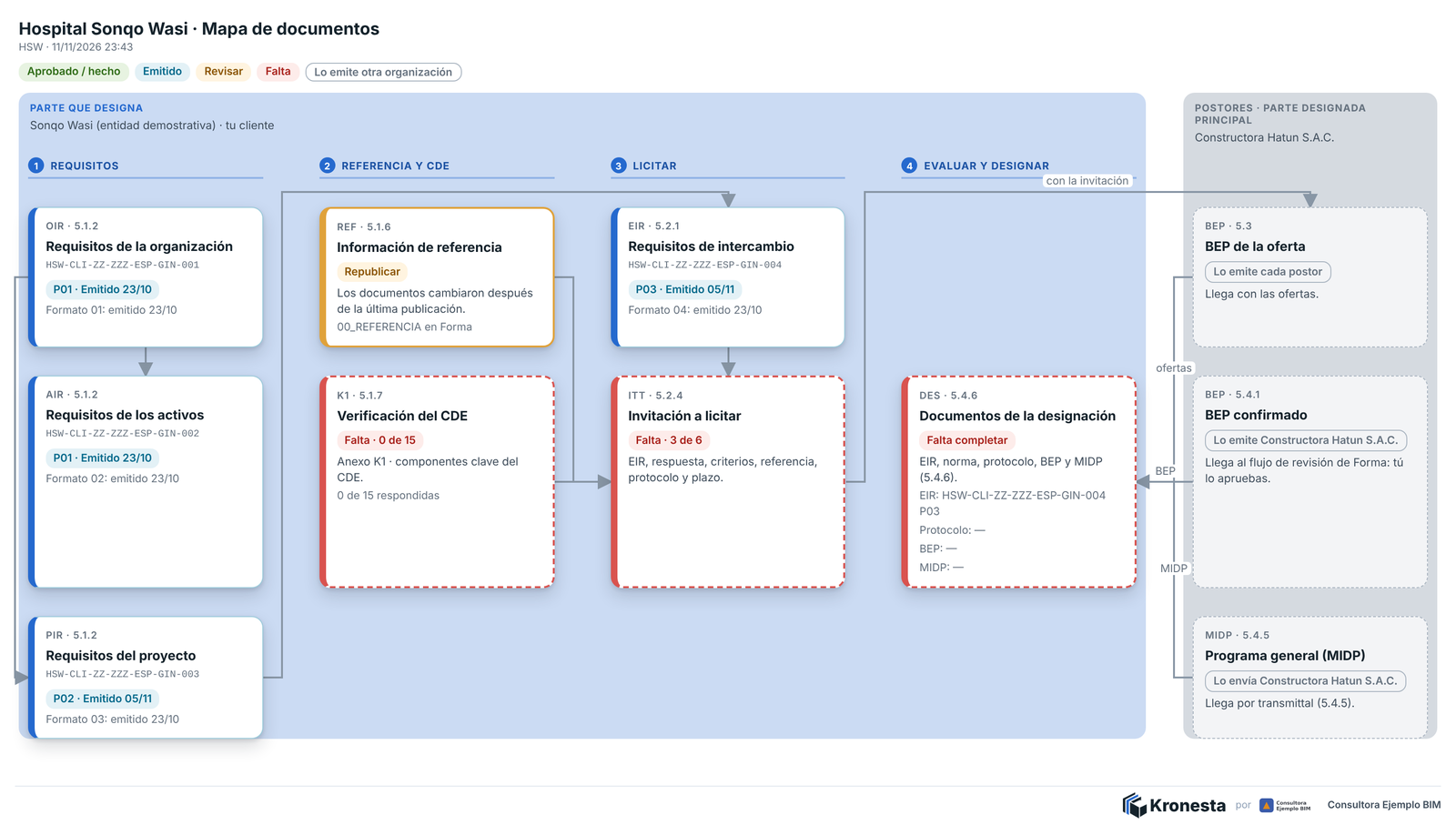
Mapa de documentos de HSW, la parte que designa, tal como sale con «Descargar imagen (PNG)».
Arriba del mapa, Qué sigue muestra las tres tareas siguientes en orden (la primera es la que muestra Chaski) y Ver las N despliega todas.

«Qué sigue» en HSW.
- Revisar aparece cuando los libros cambiaron después de la última emisión o cuando un documento aprobado volvió a P y debe pasar de nuevo por la revisión.
- Las revisiones mueven el mapa: un documento en revisión dice a quién le toca; uno aprobado y sin registrar pide registrarlo; uno con comentarios pide incorporarlos; uno rechazado pide la siguiente P.
- Lo que hacen otras organizaciones se marca con un clic, llega por Recibidos o lo comprueba Kronesta en Forma. Las marcas quedan con fecha en el proyecto.
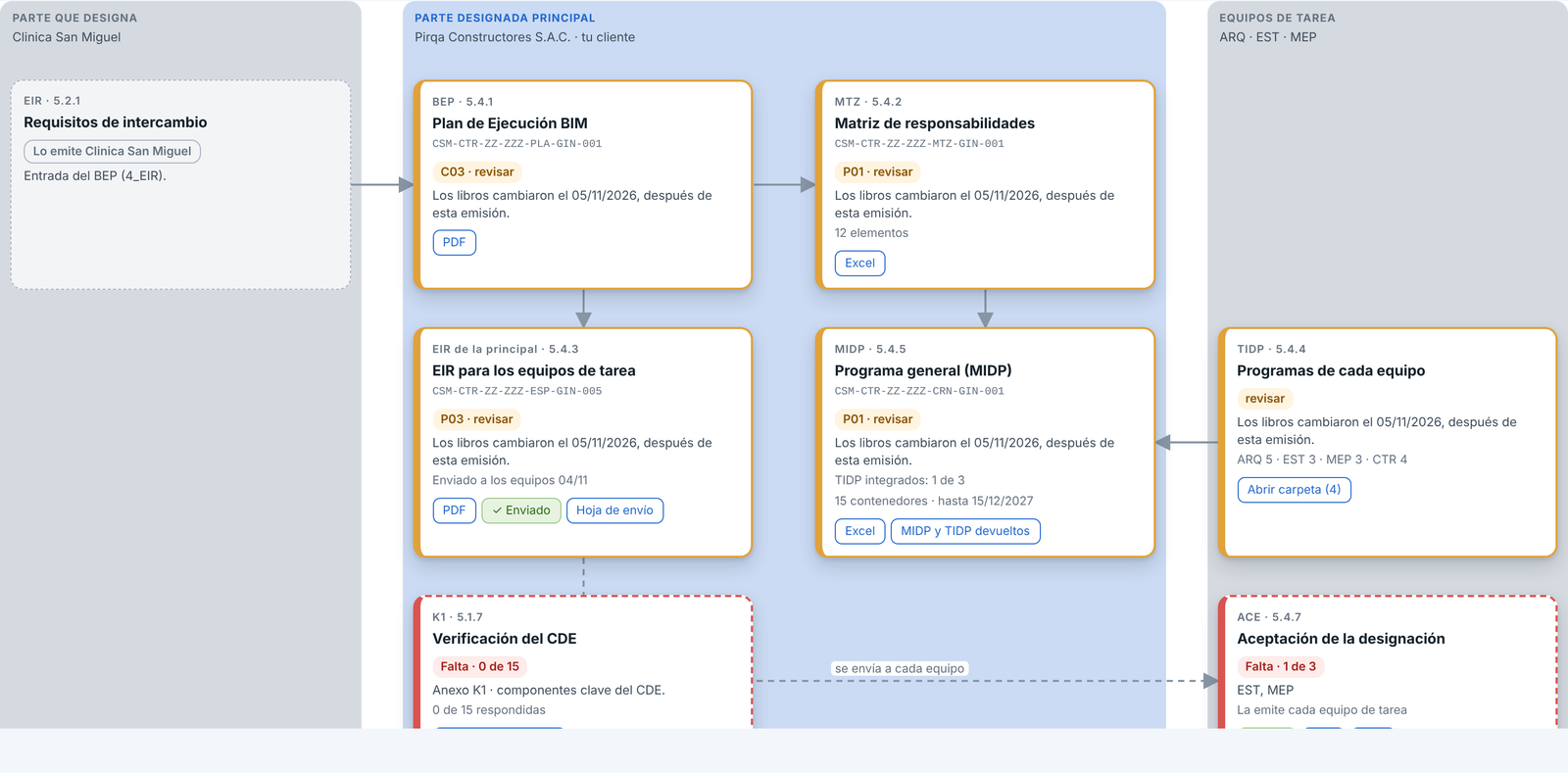
Mapa de CSM, la parte designada principal: BEP, matriz, MIDP, EIR para los equipos, TIDP, aceptaciones y la verificación del CDE.
La línea de tiempo del MIDP
El botón Línea de tiempo (MIDP) dibuja el programa de entregas: una fila por contenedor de 5_Entrega › 15_Contenedores, agrupados por equipo de tarea en franjas grises, con una barra desde el inicio estimado hasta el plazo de entrega, el color de su producto, las líneas de los hitos de 2_Inversion › 4_Hitos y la línea roja de hoy.
- El estado de cada contenedor sale de las revisiones de Forma: aprobado (barra llena, con ✓), en revisión (llena a medias), pendiente (solo el borde) o atrasado (borde rojo con los días de atraso). Arriba, el resumen dice cuántos hay de cada uno. Si Kronesta no lee el CDE, todos quedan pendientes salvo los atrasados.
- Al pasar el mouse sobre una barra ves su detalle: código, equipo, inicio, entrega y días, producto, predecesor, formato, LOD y LOI, su clasificación (y la que tiene en Forma, si ya llegó) y su estado.
- Las fechas siempre a la vista: al bajar por los contenedores, el encabezado con los meses y los hitos queda fijo arriba, y la columna de nombres a la izquierda. Para moverte a los lados usa la barra de abajo de la línea de tiempo o Mayús + rueda.
- La escala: Todo, Trimestre, Mes o Semana, y Hoy para volver a la fecha actual. Con Ctrl + rueda acercas o alejas sobre el cursor. Kronesta recuerda la escala.
- Por equipo, por producto o por contenido: con los botones Por equipo, Por producto y 🏷 Por contenido eliges cómo se agrupan los contenedores. Por contenido, cada grupo es una clasificación (ver La norma y la clasificación en Forma). Por producto, cada hito de 4_Hitos es un grupo, en el orden de sus plazos: la fila del grupo lleva una franja con la etapa del hito (desde el hito anterior hasta su plazo) y cada contenedor muestra delante el código de su equipo. Kronesta recuerda la elección.
- La revisión del programa avisa de contenedores sin plazo, que se entregan después de su hito o antes que su predecesor, que empezarían antes del inicio del proyecto, e hitos sin contenedores. También avisa si un contenedor se entrega antes de que empiece la etapa de su hito: puede ser un error al registrar el plazo o un adelanto a propósito, así que Kronesta no lo da por error y pide confirmarlo con quien lo programó.
- La descarga sale con todo el ancho de la escala elegida, no solo la parte visible.
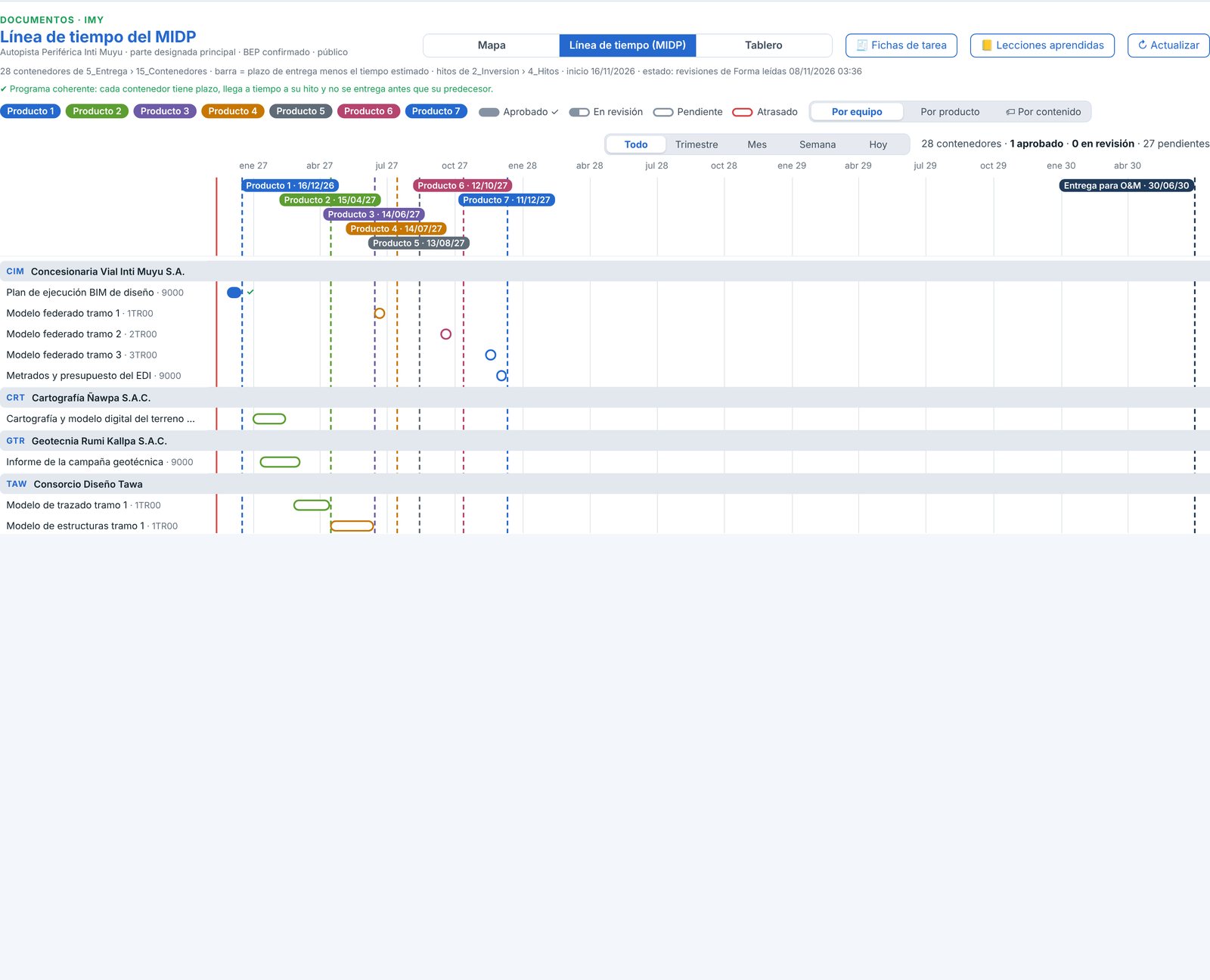
Los estados en la línea de tiempo de IMY: la barra llena con ✓ es un contenedor aprobado, la llena a medias está en revisión y la vacía está pendiente. El resumen de arriba los cuenta.
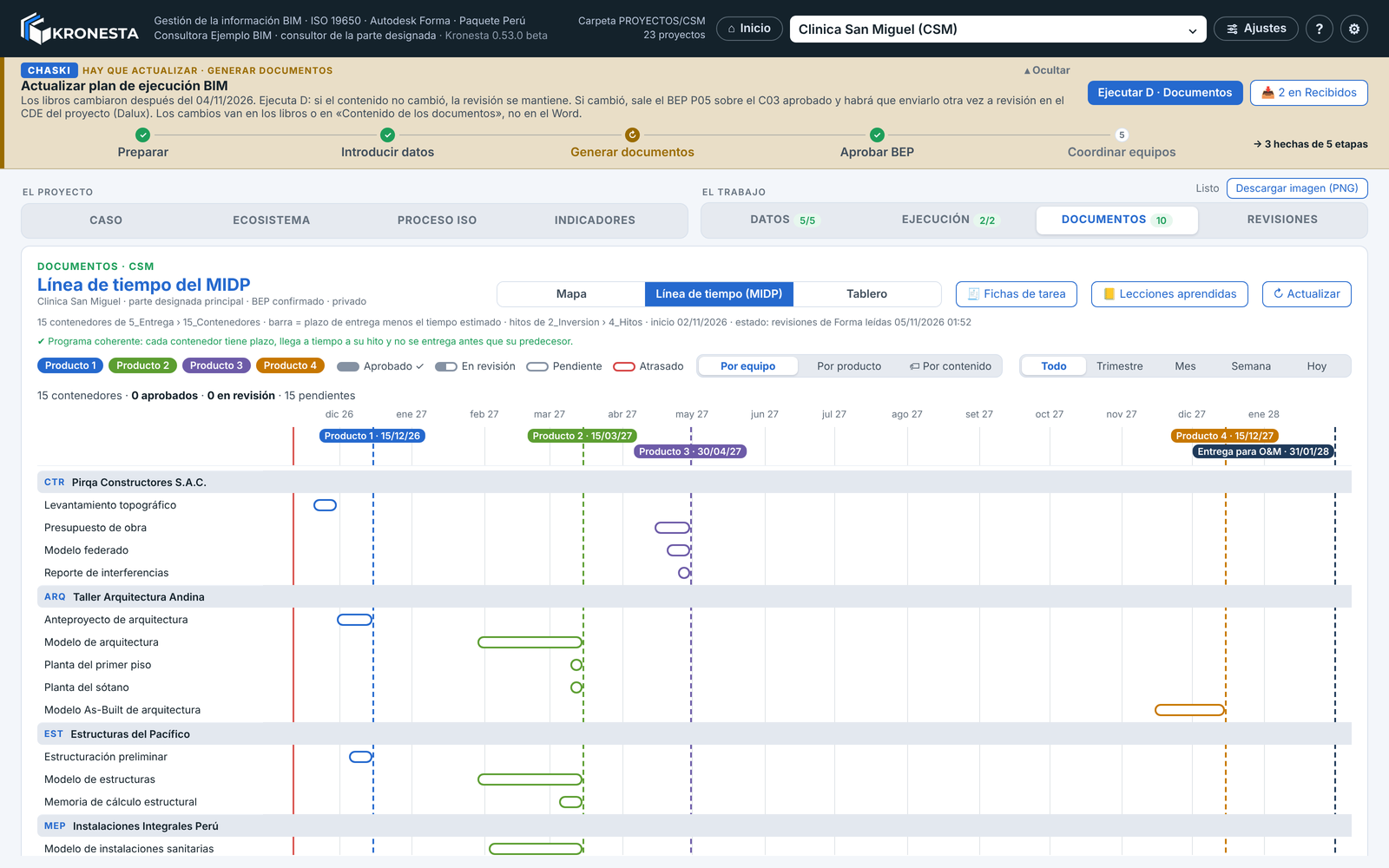
Línea de tiempo del MIDP de CSM agrupada por equipo: el detalle de un contenedor aparece al pasar el mouse.
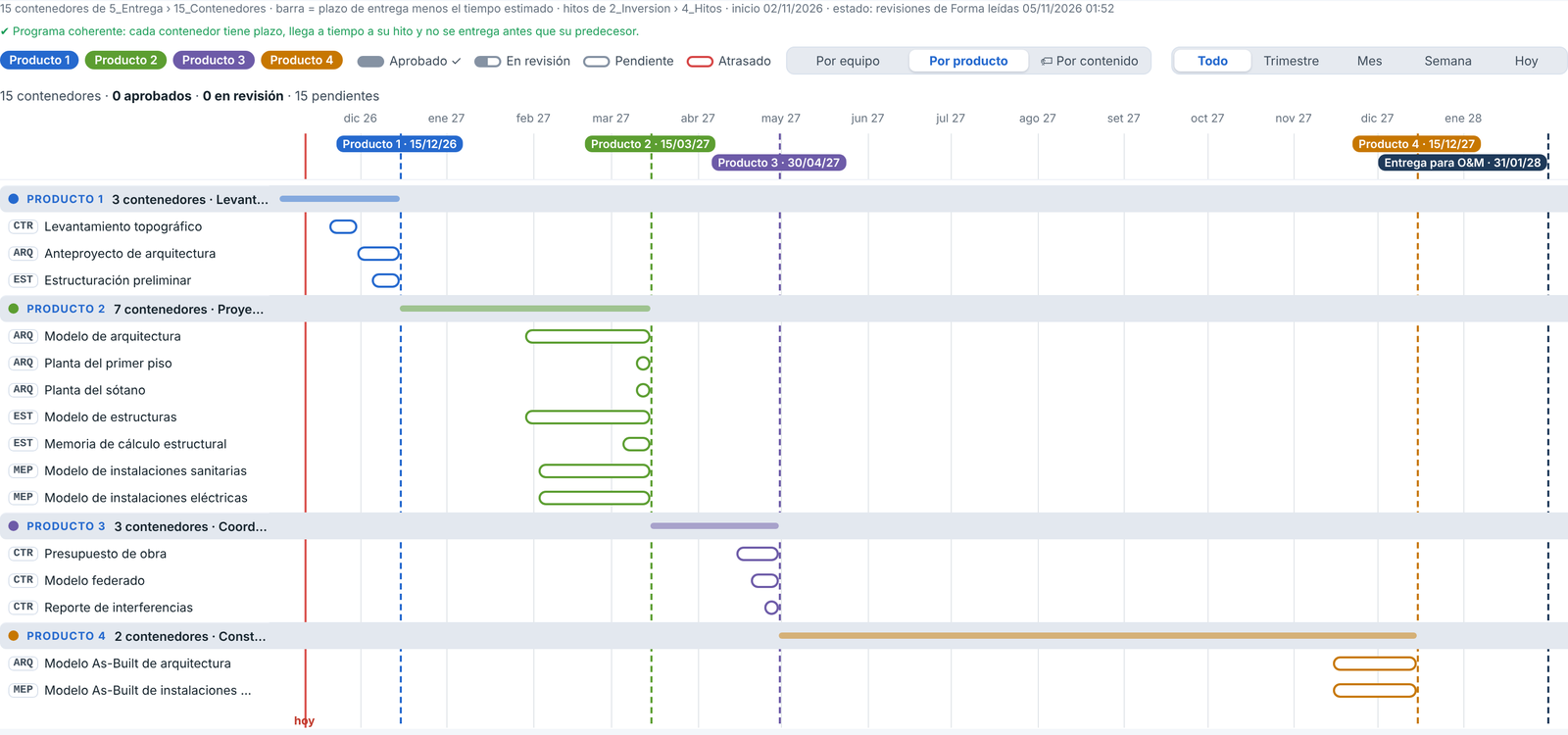
Los mismos contenedores agrupados por producto. La franja de cada grupo es la etapa del hito: los del Producto 2 se entregan antes de que empiece su etapa, y la revisión del programa lo hace notar.
La parte que designa no prepara el MIDP (lo hace la parte designada principal, 5.4.5): ve su plan de trabajo del PIR, una fila por hito agrupada por fase.
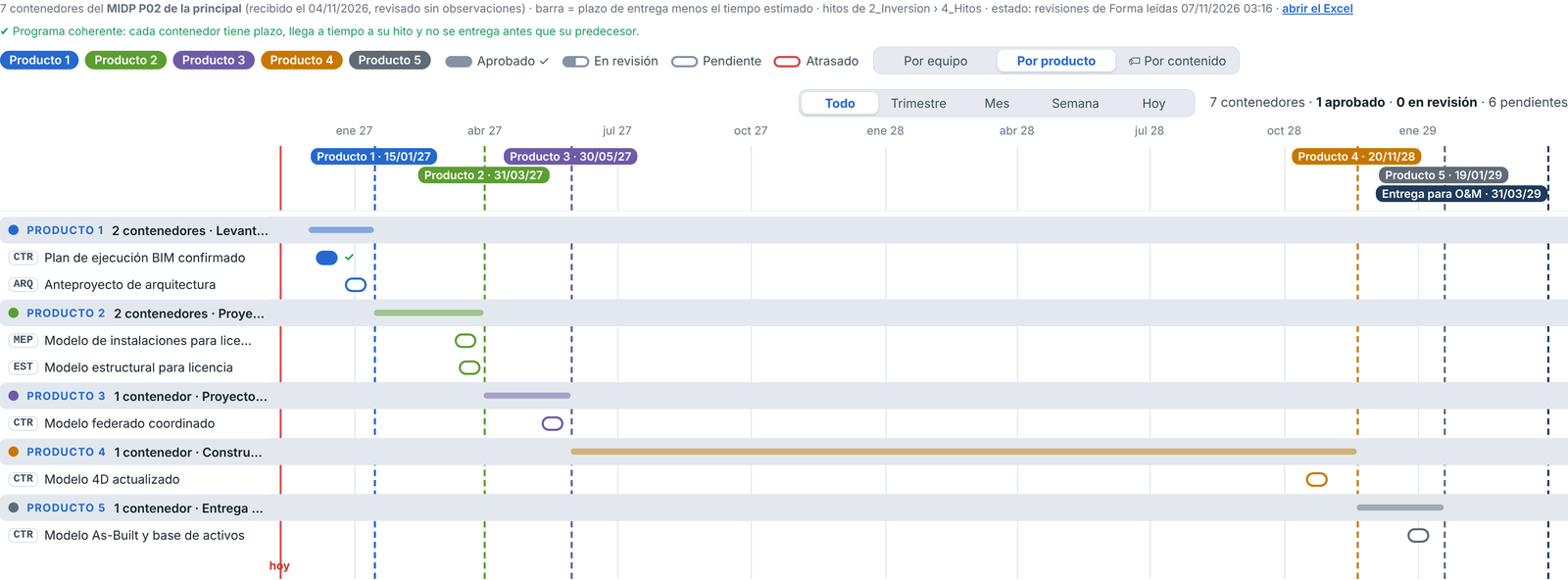
RPW visto por la parte que designa, antes de recibir el MIDP: productos de diseño, la construcción como la etapa larga y la entrega para O&M.
Cuando llega el MIDP de la principal (Designación › «Comprobar en Forma» o «Registrar el MIDP recibido»), debajo de su plan de trabajo ve los contenedores de ese MIDP, por equipo o por producto, con su estado real según las revisiones de Forma. Arriba se indica qué MIDP es: su revisión, cuándo llegó y si ya lo revisó con o sin observaciones, con un enlace para abrir el Excel. Así, al revisar el MIDP (5.4.6) ve si el programa encaja con sus hitos, y después puede seguir el avance de la principal sin entrar a su proyecto. La tarjeta Programa de Indicadores cuenta esos mismos contenedores.
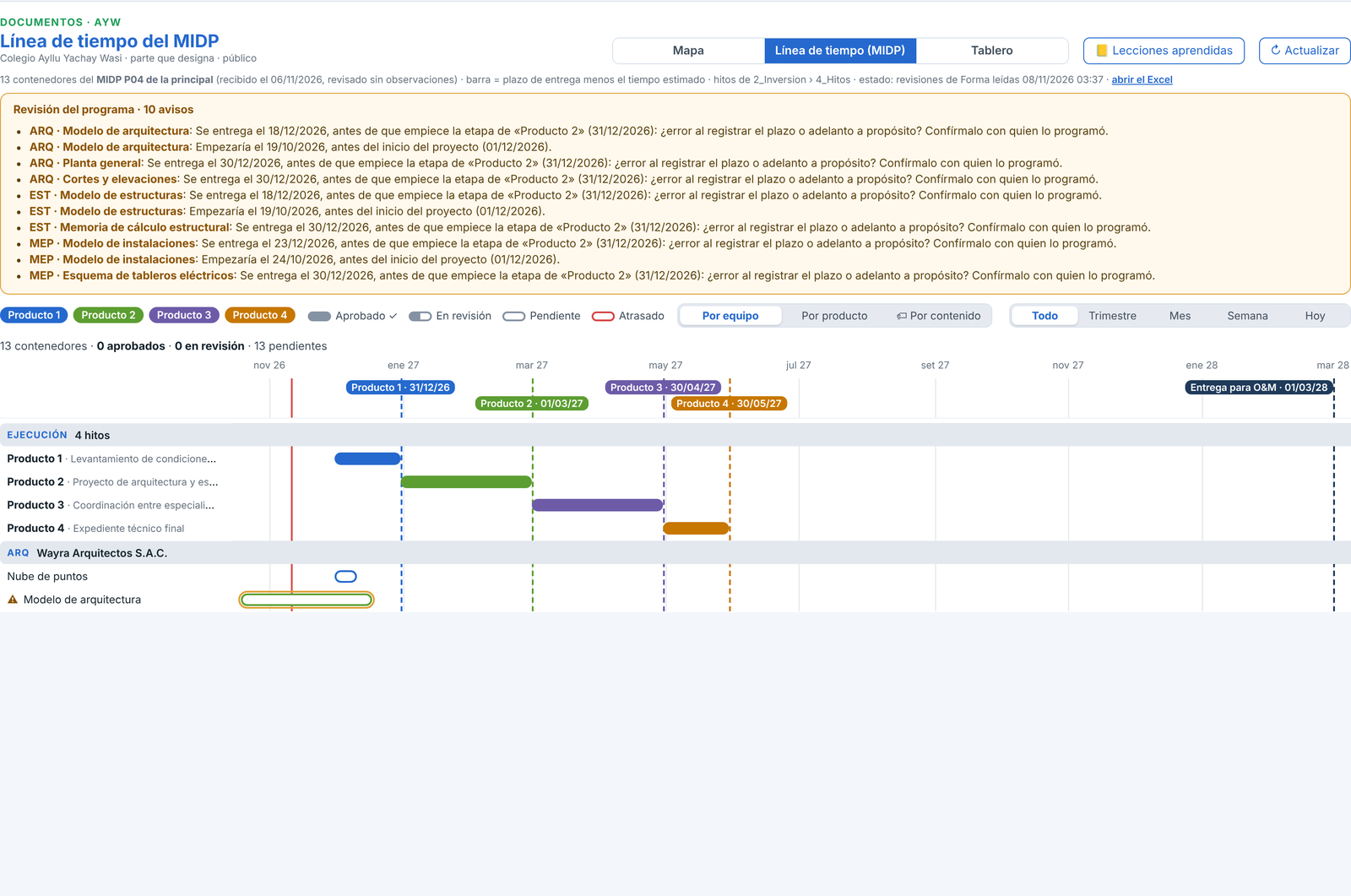
AYW, la parte que designa, con el MIDP P04 de la principal: arriba su plan de trabajo; debajo, los contenedores de cada equipo y los avisos de la revisión del programa.
El tablero de entregas
El botón Tablero muestra los mismos contenedores del MIDP que la línea de tiempo, pero ordenados por su estado, para ver de un vistazo qué hay que atender: una columna para Atrasado, otra para Por entregar (del plazo más cercano al más lejano), otra para En revisión y otra para Aprobado. Cada tarjeta dice el código y la revisión del contenedor, su equipo, su producto y su plazo; el plazo sale en ámbar si vence en una semana o menos y en rojo si ya venció.
- En revisión, la tarjeta dice lo que Kronesta leyó de Forma: el número de la revisión, en qué paso está, a quién le toca y si el plazo de ese paso ya venció. Así sabes a quién llamar sin entrar a Forma.
- La clasificación planificada va en morado, igual que en la línea de tiempo.
- Los filtros por equipo y por hito dejan solo lo de un equipo de tarea o lo de un producto; el resumen de arriba cuenta lo filtrado.
- Es de solo lectura: las tarjetas se mueven solas cuando Kronesta lee las revisiones de Forma (vista Revisiones). Para mover una entrega, se inicia o se termina su revisión en Forma (5.6.4 y 5.7).
Kronesta recuerda la última vista que elegiste (mapa, línea de tiempo o tablero), y Descargar imagen (PNG) baja también el tablero.
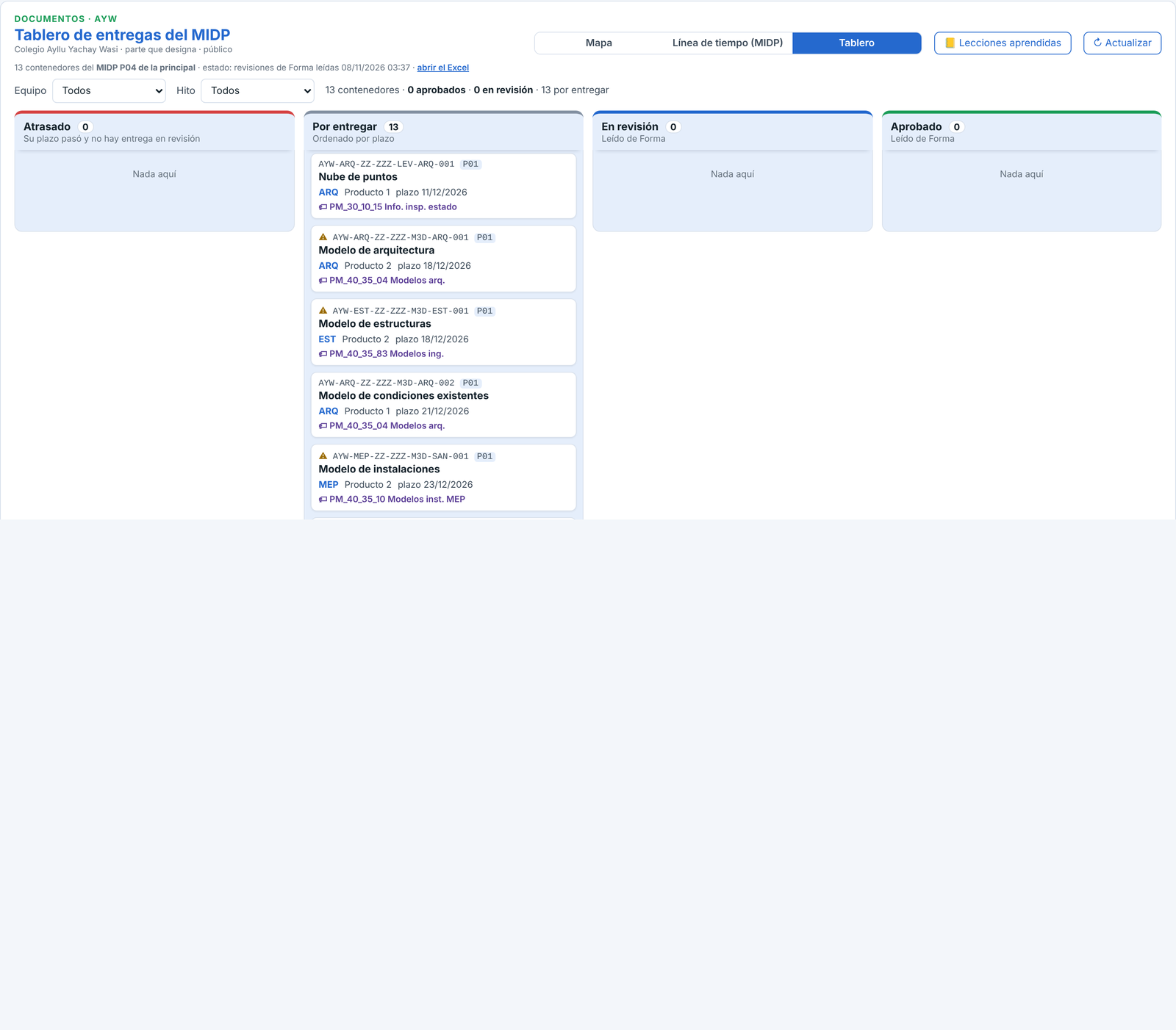
El tablero de AYW con el MIDP de la principal: los contenedores por entregar, en revisión y aprobados, cada uno en su columna.